
解压专家文件压缩操作指南
解压专家如何实现文件压缩?作为移动端广受好评的文件管理工具,这款软件集解压与压缩功能于一体。针对用户关心的文件压缩需求,本文将详细解析具体操作流程。

移动端文件压缩完整教程
在手机端完成文件压缩需经过系统化操作流程。首先确保设备已安装最新版解压专家应用,通过应用商店下载完成后,在桌面图标阵列中定位带有工具箱图标的应用程序。首次启动时会显示简洁的功能界面,底部导航栏的黄色加号按钮是启动各项操作的核心入口。
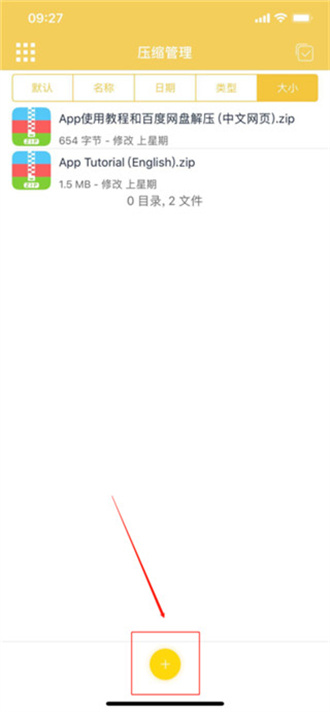
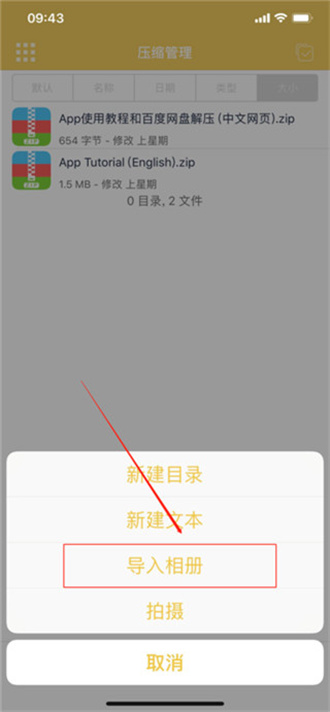
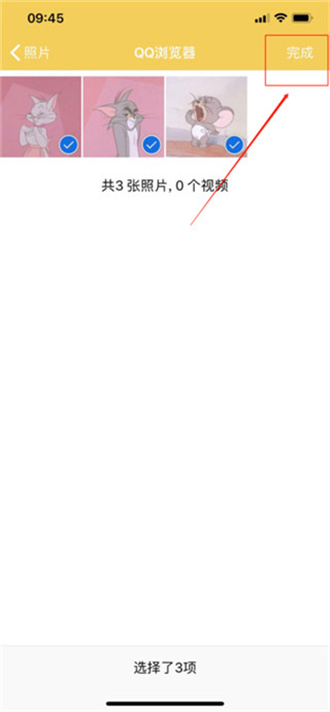
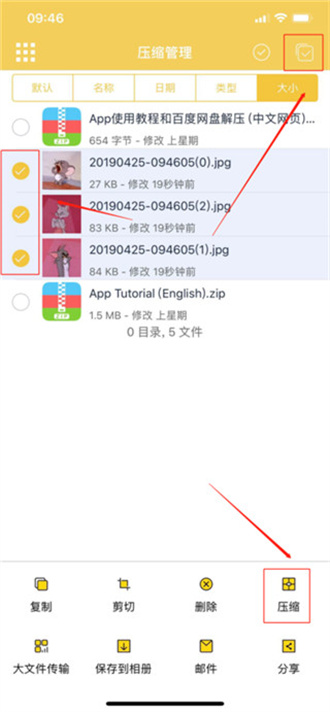
进入文件选取阶段时,系统会提供多种文件导入方式。除基础的相册导入外,还支持云盘同步、本地目录选择等多元化途径。重点提示:若处理多类型文件混合压缩,建议预先将文件整理到独立文件夹。勾选目标文件时,长按可激活多选模式,顶部状态栏会实时显示已选文件数量。
文件加密是专业压缩的重要环节。在选择压缩格式时,高级用户可开启密码保护功能,建议采用字母数字组合的8位以上密码。特别提醒:加密压缩后的文件分享时,务必通过安全渠道传输密码。对于商务文件,推荐选用AES-256加密标准,确保数据安全等级。
压缩参数设置直接影响最终效果。除常规ZIP格式外,专业版支持7z、RAR等压缩算法。大文件处理建议选用分卷压缩功能,根据存储介质容量设置合适的分卷大小。压缩级别选项包含存储级、快速级、平衡级、极限级四种模式,普通文档选择快速级即可,影音文件推荐使用平衡级。
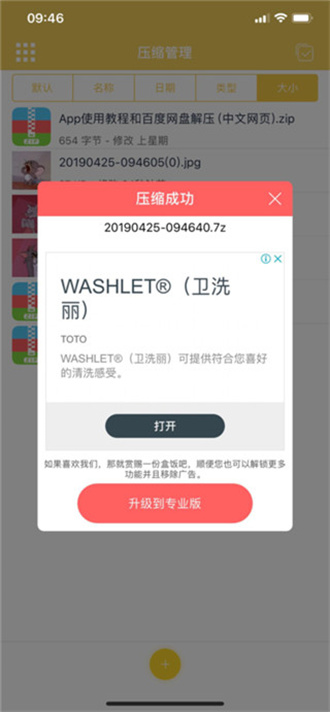
任务进度管理界面会实时显示压缩比率和剩余时间。注意保持设备电量充足,大文件处理过程中避免切换至其他应用。压缩完成后,系统会自动生成带时间戳的文件名,用户可手动修改便于后续管理。文件存储路径默认为压缩专家专属目录,支持自定义修改至手机存储或外置SD卡。
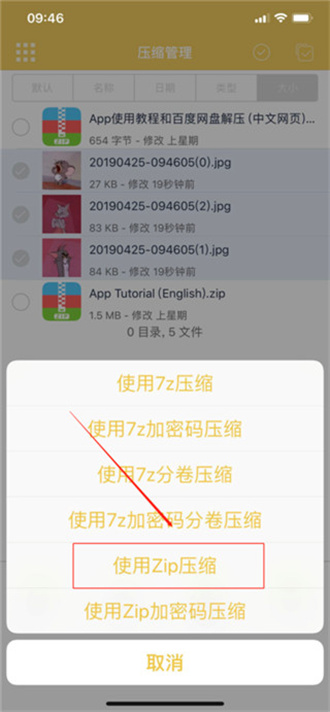
进阶功能包含压缩包注释添加、文件时间属性保留等专业设置。对于重复性压缩任务,可创建预设模板保存常用参数。定期清理压缩历史记录能有效释放存储空间,在设置中心可开启自动清理三个月前记录的智能管理功能。
相关下载

相关文章
更多+-
01/19
-
03/01
-
02/28
-
02/28
-
02/25
手游排行榜
- 最新排行
- 最热排行
- 评分最高