
电脑微信存储空间不足解决指南
随着移动办公的普及,微信客户端已成为日常工作中重要的文件传输工具。长期使用过程中,用户常会遇到存储空间告急的提示弹窗,这主要源于微信自动接收的各类多媒体文件积累所致。针对这一普遍性问题,我们整理了系统性的解决方案。
电脑端微信存储优化操作详解
第一步:启动微信电脑客户端并完成账号登录。在程序主界面左下角定位功能扩展菜单(三个横线图标),选择进入设置中心。这个入口是管理客户端各项功能的核心枢纽,用户可在此进行个性化配置。

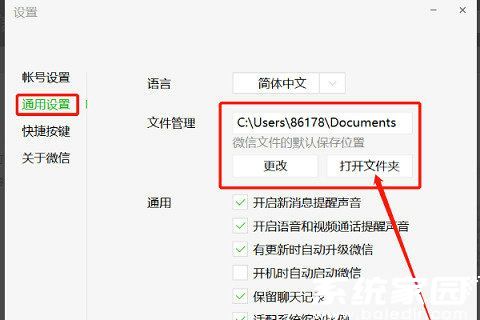
第二步:在参数设置界面左侧导航栏选择通用配置模块。右侧操作面板中定位文件管理单元,点击打开文件夹按钮可直接访问微信本地存储目录。这个路径默认保存在系统盘,建议定期迁移存储位置至大容量分区。
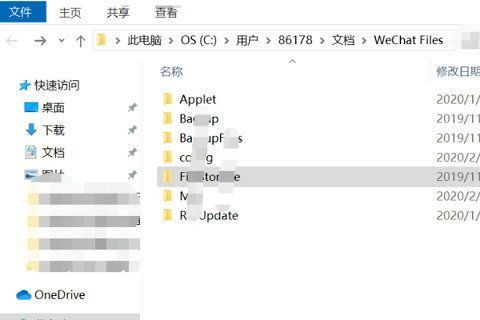
第三步:进入FileStorage文件夹后会看到多个分类存储的子目录。其中Image缓存图片文件,Video保存视频资料,File存储各类文档。根据文件创建时间排序后,可选择性删除过期内容。需特别注意BackupFiles目录存放着重要聊天记录备份,清理前建议进行数据备份。
进阶维护建议:定期使用微信内置空间管理工具,在设置-通用设置中找到存储空间管理入口。该功能可智能识别并分类显示聊天文件、缓存数据等占用情况,支持按时间或文件类型筛选清理。同时建议关闭设置中的自动下载功能,避免无关文件自动占用存储空间。
对于企业用户,可配置专用文件服务器用于存储共享文档,既能释放本地存储压力,又能实现团队协作。个人用户推荐使用微信官方提供的云端备份服务,将重要对话记录加密存储,确保数据安全性的同时优化本地存储空间。
实施这些优化措施后,不仅能有效解决当前存储空间不足的问题,更能建立长效的存储管理机制。建议每月进行例行检查,及时清理缓存文件,保持客户端运行效率。通过科学的空间管理,可显著提升微信使用体验,避免因存储问题影响正常工作流程。
相关下载

相关文章
更多+-
02/28
-
02/25
-
02/25
-
02/24
-
02/24
手游排行榜
- 最新排行
- 最热排行
- 评分最高