
PS污点修复工具操作指南
在数字图像处理领域,Adobe Photoshop的污点修复功能已成为专业设计师和摄影爱好者的必备技能。本文将系统讲解如何运用PS内置的修复工具实现完美修图效果,通过分步指导帮助用户掌握这项实用技术。
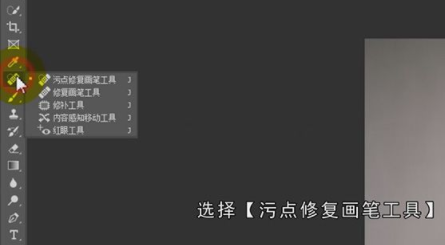
启动Photoshop软件后导入待处理图像,建议先通过快捷键Ctrl+J创建背景副本图层以保留原始素材。在左侧工具栏定位污点修复画笔工具组,这里包含三个核心功能组件:基础污点修复画笔、修复画笔工具以及修补工具,不同工具适用于处理各类瑕疵。
选择基础污点修复画笔后,界面顶部会出现参数设置栏。重点调整笔刷直径参数时,推荐使用Alt+鼠标右键的快捷操作方式,向右滑动可扩大修复范围,向左则缩小操作区域。针对细小颗粒瑕疵,建议将笔刷尺寸调整为略大于目标区域,通过单次点击实现快速清除。
处理大面积复杂瑕疵时,需要结合内容识别模式进行智能填充。在工具属性栏的类型选项中勾选"内容识别"功能,该模式会分析周边像素特征进行智能补全。实际操作时需保持稳定的笔触移动速度,对于纹理复杂的区域可尝试多次叠加处理以达到最佳效果。
修复画笔工具与污点修复工具的主要区别在于需要手动取样参考点。按住Alt键选取干净区域作为样本来源后,再对瑕疵部位进行覆盖修复。这种方法特别适用于处理具有规律性纹理的表面瑕疵,如布料纹理或木质表面的修复工作。
修补工具则提供更灵活的区域选择方式,通过绘制闭合选区框选瑕疵区域,然后将选区拖拽至采样区域完成修复。该工具的优势在于可实时预览修复效果,对于需要精细调整的复杂场景尤为适用。操作时建议勾选"透明"选项以保留原始纹理细节。
进阶技巧包括创建专用修复图层组进行非破坏性编辑,通过调整图层不透明度控制修复强度。对于人像精修场景,建议配合使用表面模糊滤镜进行整体优化。处理高精度图像时,可开启画笔硬度调节功能,保持边缘过渡自然。
常见问题处理方面,若修复后出现色差或纹理错位现象,可尝试更换采样区域或切换修复模式。遇到边缘残留痕迹时,建议使用羽化选区功能柔化处理边界。定期保存工作进度并使用历史记录面板进行版本对比,可有效提高修图效率。
通过系统掌握这些工具的操作要领,用户可应对从简单污渍去除到复杂场景修复的各类需求。建议在实际操作中多尝试不同参数组合,结合具体图像特征灵活运用各种修复模式,逐步提升数字图像处理的专业水准。
相关下载

相关文章
更多+-
03/04
-
01/12
-
11/05
-
10/30
-
10/25
手游排行榜
- 最新排行
- 最热排行
- 评分最高