
Word页码全为1如何正确设置
时间:2026-03-09 10:39:57
来源:灵犀17资源站
作者:佚名
Word文档页码显示异常如何处理?在文档编辑过程中添加页码是常见的排版需求,但部分用户会遇到页码全部显示为数字1的特殊情况。本文将详细解析该问题的成因并提供完整的解决方案,帮助用户快速恢复页码正常显示。
Word页码重复显示1的修复指南
当用户为文档插入页码时,若发现所有页面均显示为数字1,通常是由于页码起始值设置异常导致的。这种情况常见于从网络下载的模板文件或跨版本文档转换场景,通过以下标准化流程可彻底解决问题:
第一步:定位功能菜单
启动Word应用程序并打开目标文档,在导航栏选择「插入」选项卡。点击「页眉和页脚」模块中的页码控件,在下拉菜单中选择「页面顶端」定位,推荐选择「普通数字2」样式模板。
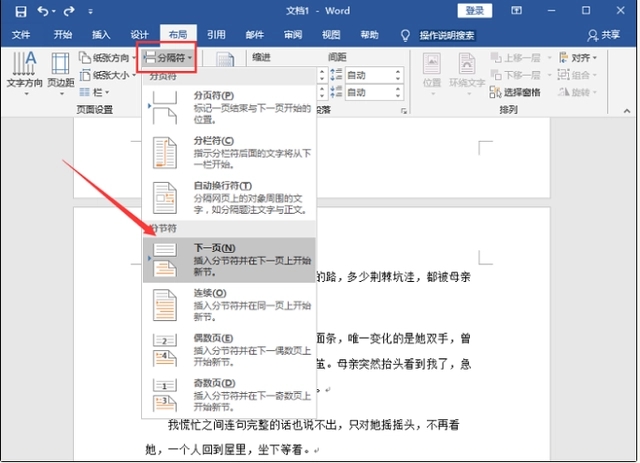
第二步:启动格式配置
在已插入的页码区域进行双击操作激活编辑模式,此时功能区将出现「页眉和页脚工具」动态菜单。再次点击页码控件,从扩展菜单中选择「设置页码格式」进入高级配置界面。
第三步:调整核心参数
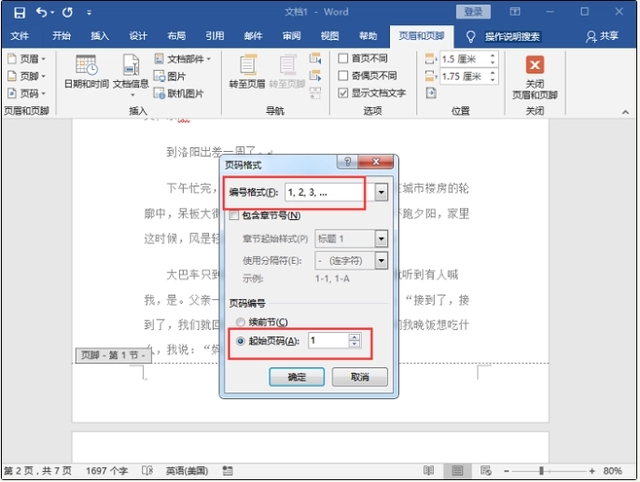
在页码格式设置窗口中,重点检查「页码编号」选项组。选择「起始页码」单选按钮,将数值框内默认的"1"修改为实际需要的起始数值。完成设置后点击确认按钮保存修改,通过滚动文档即可验证各页面是否已生成连续页码。
技术原理说明:Word的页码系统采用节段式管理机制,当文档存在分节符时可能出现局部页码异常。若上述操作未完全解决问题,建议在「布局」选项卡中检查「分隔符」设置,删除多余的分节符后再重新插入页码。对于包含封面和目录的复合文档,可通过创建独立节并分别设置页码格式来实现专业排版效果。
注意事项:使用WPS等第三方办公软件时操作路径可能略有差异,建议参照具体软件的帮助文档。若文档存在加密保护或兼容模式限制,需先解除限制再进行页码设置操作。定期保存文档副本可有效避免设置过程中的意外数据丢失。
相关下载

相关文章
更多+-
12/19
-
11/15
-
11/14
-
09/17
-
09/05
手游排行榜
- 最新排行
- 最热排行
- 评分最高