
PSD转JPG格式详细步骤与方法
PSD作为Adobe Photoshop的专业工程文件格式,因其保留图层信息的特性被广泛应用于设计领域。但在日常使用场景中,用户常需将此类源文件转换为通用性更强的JPG格式以实现快速预览与分享。本文将系统讲解通过Photoshop软件实现格式转换的核心操作流程。
格式转换核心操作流程:
1、启动计算机中的Photoshop应用程序,可通过桌面快捷方式或系统程序目录快速访问。软件启动后进入标准工作界面,建议使用2020及以上版本以获得最佳兼容性。
2、在程序主界面使用快捷键组合Ctrl+O(Windows系统)或Command+O(Mac系统),此时将激活文件选择对话框。用户需在存储目录中精准定位目标PSD文件,支持多文件批量选取操作。
3、成功导入文件后,注意观察顶部导航栏的功能区布局。重点定位到"文件"主菜单项,该菜单集成了文档处理的核心功能模块。
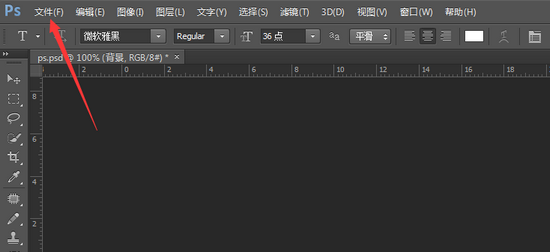
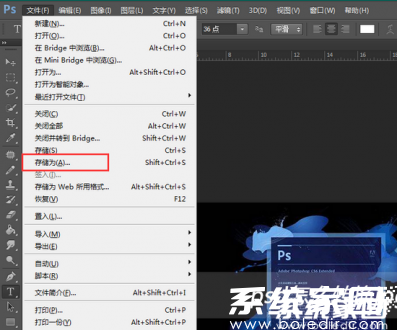
4、展开文件菜单的下拉选项列表,滑动至"存储为"二级菜单项。此功能区别于常规保存命令,可保留原始PSD文件同时生成新格式副本。
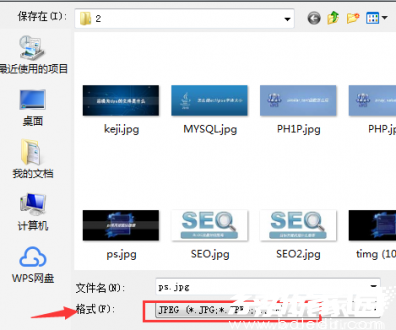
5、在存储设置面板中,重点调整"格式"下拉选择器。从扩展名列表中精准选择JPEG(*.JPG;*.JPEG;*.JPE)格式选项,此时存储路径将自动更新文件后缀名。
6、确认格式后进入JPG参数配置界面,需特别关注品质滑杆设置。建议将参数调整至8-12级之间,可平衡文件体积与图像清晰度。若需网络传输,可勾选"优化"选项提升加载速度。

7、最终执行保存操作前,建议在"目标文件夹"位置新建独立目录,避免与原始设计文件混淆。转换完成后可通过系统资源管理器验证JPG文件的生成状态。
通过上述七个关键步骤,可完整实现从专业设计文件到通用图像格式的标准化转换。需特别注意的是,转换过程中将自动合并所有可见图层,建议转换前做好原始文件备份。对于需要保留透明背景的特殊情况,建议改用PNG格式进行存储操作。
进阶操作建议:Photoshop CC版本用户可利用"导出为"功能实现多尺寸批量输出,通过预设参数快速生成适配不同平台的JPG格式文件。同时,软件内置的批处理功能可配合动作录制,实现上百个PSD文件的自动化格式转换。
相关下载

相关文章
更多+-
12/19
-
06/27
-
06/12
-
04/30
-
04/18
手游排行榜
- 最新排行
- 最热排行
- 评分最高