
Word菜单栏显示隐藏操作指南
时间:2026-09-07 11:17:34
来源:灵犀17资源站
作者:佚名
作为文档处理的核心功能区,Word菜单栏集成了各类实用工具模块。针对用户常问的界面布局问题,本文将详细解析工具栏的显示控制技巧,并提供个性化设置方案。
功能区显示控制核心原理
程序界面采用模块化设计理念,用户可通过视图切换实现工作区优化。在文档编辑过程中,灵活控制功能区显示状态能有效提升操作效率,特别是在笔记本电脑等小屏设备上效果显著。
分步操作演示说明
1. 启动Word程序后,默认展示完整的功能区布局
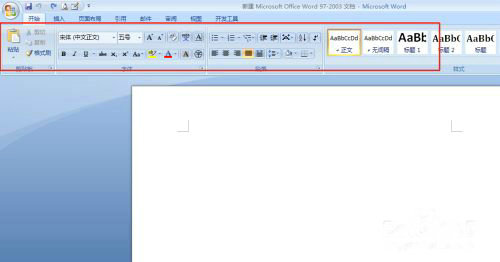
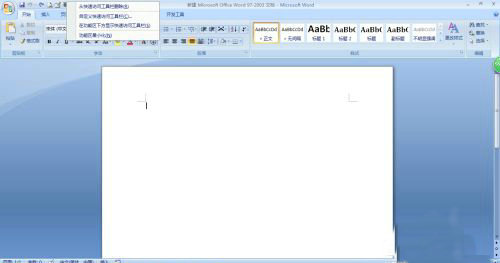
2. 定位光标至工具栏任意位置,通过右键菜单激活控制选项
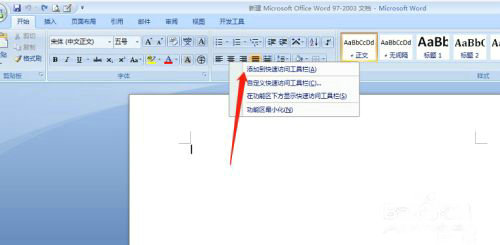
高级设置技巧
3. 勾选功能区最小化选项后,系统将自动折叠二级菜单
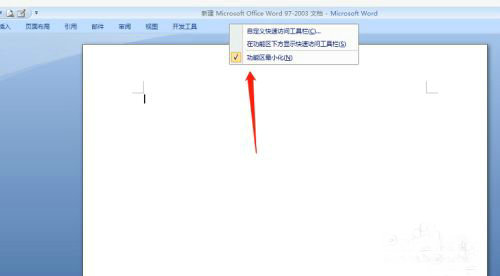
4. 需要恢复完整视图时,再次取消该选项的勾选状态即可
个性化定制方案
5. 针对高频使用功能,建议通过右键添加到快速访问栏
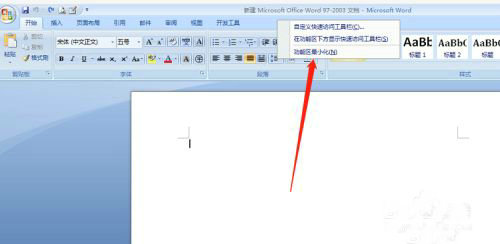
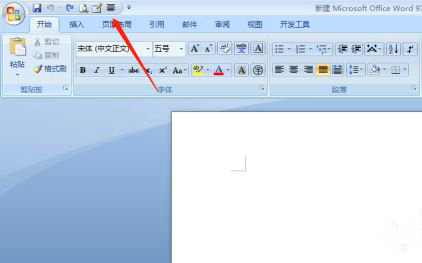
6. 自定义工具栏支持动态调整,可随时移除冗余功能图标
操作注意事项
建议用户定期整理快速访问栏,保留核心功能不超过10个。不同版本软件可能存在界面差异,若遇显示异常可尝试重置默认设置。通过Alt键快捷键可临时唤出功能提示,辅助完成复杂操作。
相关下载

相关文章
更多+-
12/20
-
06/27
-
06/12
-
04/30
-
04/18
手游排行榜
- 最新排行
- 最热排行
- 评分最高