
Steam游戏帧数显示设置步骤详解
作为全球知名的数字游戏发行平台,Steam不仅为玩家提供海量游戏资源,还内置了多项提升游戏体验的实用功能。其中游戏帧数(FPS)显示作为评估设备性能的重要指标,可通过以下步骤在任意游戏中开启实时监控。
Steam客户端帧数监测功能详解:
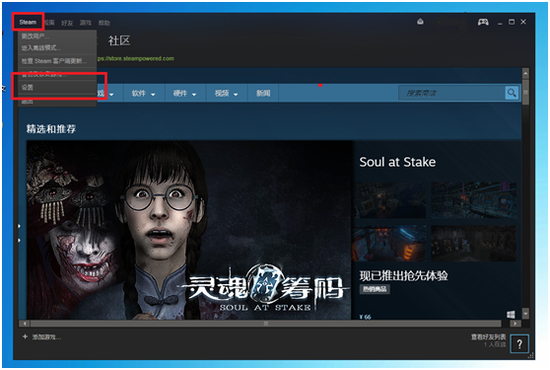
启动电脑端的Steam应用程序,定位至界面左上角的导航菜单。点击展开下拉列表后选择"设置"选项,进入系统参数配置界面。
在设置面板中切换至"游戏中"分类标签,向下滚动至"游戏中帧率显示"功能模块。这里提供四个可选位置:屏幕左上/右上/左下/右下,建议选择不影响游戏操作的边角区域。
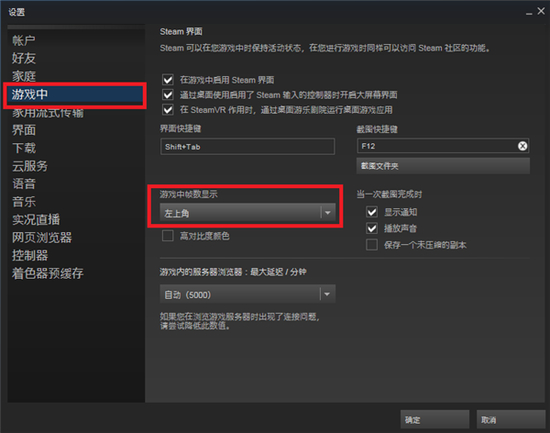
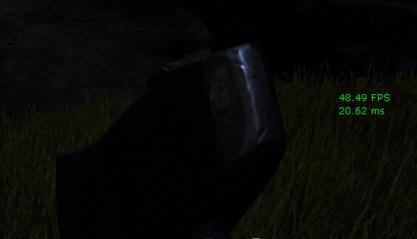
完成定位设置后,点击确定按钮保存配置。此时启动任意Steam平台游戏,画面指定位置将出现半透明的白色数字,该数值即代表当前每秒渲染帧数。建议在游戏设置中开启垂直同步功能,当帧数超过显示器刷新率时,数值显示将自动锁定为最大刷新频率。
针对不同使用场景,Steam还提供帧数显示的高级设置选项。在帧率显示设置栏中,用户可自由调整监控信息的显示颜色和背景透明度,当帧数低于设定阈值时,系统会自动切换为醒目的红色提示。对于多显示器用户,建议在主屏幕设置显示位置以避免视觉干扰。
需要特别说明的是,该功能与第三方帧数监测软件存在本质区别。Steam内置的帧数计数器采用底层API直接读取渲染数据,相较外部软件具有更低的内存占用和更高的数据准确性。同时支持在Windows、MacOS、Linux全平台自动适配,无需单独安装驱动程序。
当遇到帧数显示异常时,建议先验证游戏文件完整性,再检查显卡驱动版本是否更新。若仍无法正常显示,可尝试在Steam启动参数中添加"-console"指令调出调试面板,输入"net_graph 1"命令强制激活帧数监控功能。
掌握实时帧数数据对硬件性能调优具有重要意义。通过长期监测不同游戏场景下的帧数波动,玩家可精准调整图形设置参数,在画质表现与运行流畅度之间找到最佳平衡点。定期关注帧数变化还能及时发现散热异常或硬件老化等问题,为设备维护提供有效参考依据。
相关下载

相关文章
更多+-
01/28
-
12/27
-
12/23
-
10/14
-
09/25
手游排行榜
- 最新排行
- 最热排行
- 评分最高