
XMind思维导图导出图片全流程解析
在当今数字化办公场景中,XMind作为专业思维导图工具深受用户喜爱。掌握思维导图文件输出技巧是提升工作效率的关键环节,本文将详细解析如何在不同设备上完成导图文件到图片格式的转换操作。
桌面端导出图片操作指南
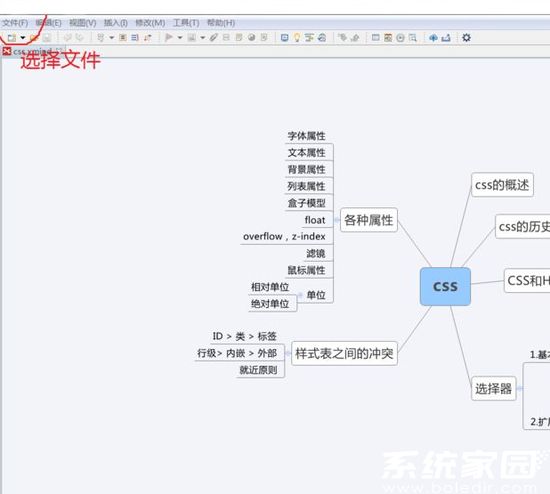
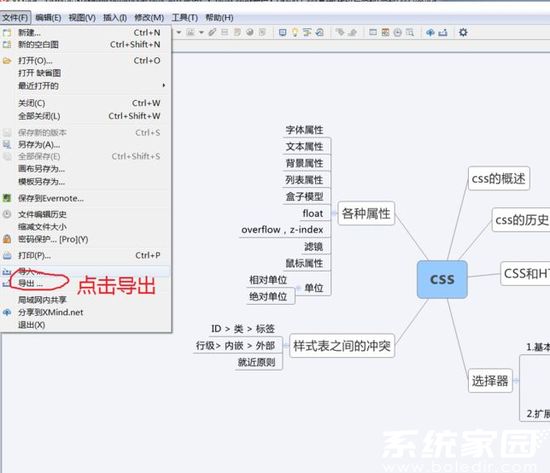
对于Windows和MacOS系统用户,完成思维导图创作后,可通过系统菜单执行标准导出流程。首先在软件界面顶部导航栏定位文件菜单,展开功能面板后会看到包含多种输出选项的二级菜单。这里需要特别注意的是,不同版本软件可能在界面布局上存在细微差异,建议用户优先查找带有向下箭头的扩展符号。
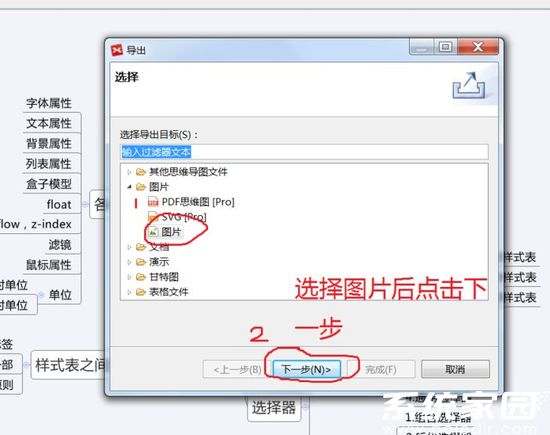
进入导出功能模块后,系统会展示多种文件格式选择界面。从PDF文档到Office套件格式应有尽有,此时应着重关注图像格式选项。建议用户根据使用场景选择合适格式:需要透明背景时选择PNG格式,常规图片分享则推荐JPEG格式。分辨率设置方面,专业设计建议选择300dpi以上,日常使用72dpi即可满足需求。
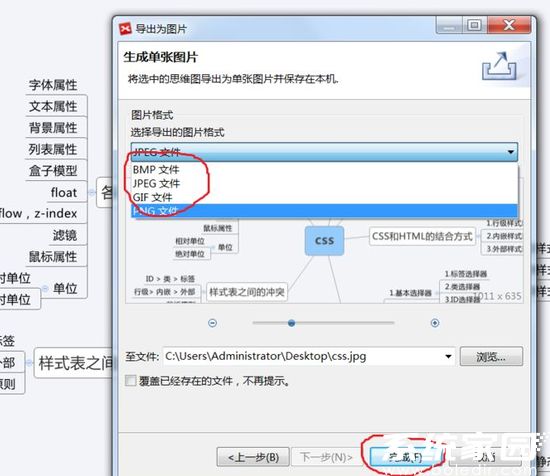
选定格式后进入参数配置阶段,这里包含图片尺寸、色彩模式等进阶设置。值得注意的是,若导图中包含复杂分支结构,建议勾选「保持原始比例」选项,避免内容显示不全。完成所有设置后,通过浏览按钮选择存储路径,建议建立专用文件夹管理导出的图片素材。
移动端操作要点说明
针对iOS和Android设备用户,XMind提供适配触屏操作的优化界面。在完成导图创作后,点击屏幕右上角的分享图标,选择图片生成功能。移动版特有的智能适配功能可自动优化图片尺寸,确保在不同社交平台展示时获得最佳视觉效果。
文件存储管理方面,移动端用户需注意系统相册权限设置。部分安卓设备需要手动授权应用访问相册的权限,若遇导出失败情况,建议先检查系统权限设置。云端同步用户还可直接将生成图片上传至关联的云存储空间,实现多设备即时共享。
进阶技巧部分,建议用户掌握自定义画布尺寸设置方法。通过预设模版或手动输入具体像素值,可创建符合特定平台要求的图片素材。对于需要印刷输出的情况,务必选择CMYK色彩模式并设置300dpi分辨率,同时注意检查文字边缘是否清晰锐利。
通过上述操作指南,用户可全面掌握XMind文件输出为图片格式的核心技巧。无论是制作汇报材料还是分享创意构思,规范的导出操作都能有效提升工作效率。建议定期关注官方更新日志,及时获取新增的导出功能和优化改进。
相关下载

相关文章
更多+-
12/24
-
03/17
-
03/13
-
03/13
-
03/12
手游排行榜
- 最新排行
- 最热排行
- 评分最高