
火狐浏览器网页翻译功能操作指南
在火狐浏览器中实现网页翻译功能需要借助扩展工具的支持,用户可以通过内置的插件平台为浏览器添加多语言转换能力。通过安装专门的翻译组件,用户能够快速将外文网页转换为所需语言,以下是详细的实现步骤与功能解析。
火狐浏览器翻译功能实现流程
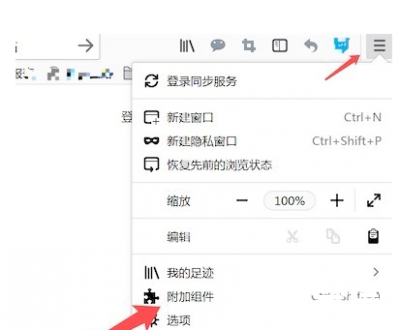
第一步:启动火狐浏览器客户端,定位至界面右上角的菜单导航区,通过展开功能选项列表找到"附加组件"入口。这个组件管理中心是扩展浏览器功能的核心平台,汇集了各类增效工具。
第二步:进入附加组件界面后,用户会看到系统推荐的各类实用工具。若未直接显示所需扩展,可点击顶部的"扩展"分类标签,切换至扩展管理专区进行深度检索。
第三步:在扩展搜索栏输入"翻译"关键词,系统将智能匹配相关功能插件。建议优先选择下载量高、评分优秀的热门翻译工具,这类插件通常具备更稳定的兼容性和更完善的语种支持。
第四步:从搜索结果中选择合适的翻译组件后,点击"添加到Firefox"按钮进行安装。系统会自动完成扩展部署,安装进度条显示完成后即可在工具栏看到新增的翻译图标。

第五步:成功安装后,浏览器界面右上方会出现翻译功能快捷键。不同插件的图标设计可能有所差异,但普遍采用地球仪或字母"T"等国际通用标识,方便用户快速识别定位。
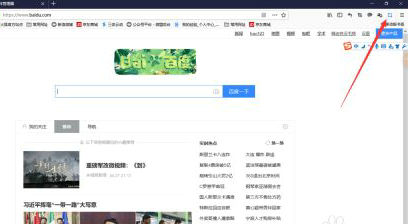
第六步:点击翻译图标激活功能面板,用户可根据需求设置目标转换语言。主流翻译插件支持超过100种语言的互译功能,部分高级工具还提供实时翻译、段落标注、发音朗读等增值服务。
在具体使用过程中,建议优先启用自动检测语言功能,当访问外文网站时会自动弹出翻译提示。对于专业领域内容的翻译,部分插件支持术语库自定义功能,可通过导入专业词库提升翻译准确度。需要注意的是,某些安全级别较高的网站可能会限制插件运行,此时可尝试暂时关闭防护功能或切换翻译引擎。
定期更新翻译插件至最新版本能获得更优化的翻译效果,多数扩展工具支持自动更新机制。若遇到翻译结果不准确的情况,可尝试切换不同的翻译引擎进行对比。通过合理配置和使用翻译工具,火狐浏览器能有效打破语言障碍,显著提升国际信息获取效率。
相关下载

相关文章
更多+-
12/27
-
10/10
-
02/04
-
02/04
-
02/04
手游排行榜
- 最新排行
- 最热排行
- 评分最高