
驱动精灵摄像头驱动修复步骤教程
时间:2026-03-04 11:17:20
来源:灵犀17资源站
作者:佚名
在日常使用电脑的过程中,硬件驱动异常是常见问题。特别是摄像头驱动失效时,视频会议、在线课程等场景都会受到影响。针对这一情况,驱动精灵作为专业的驱动管理工具,提供了便捷的解决方案。本文将以图文结合的方式,详细解析如何通过该软件快速恢复摄像头功能。
专业工具修复摄像头的优势
相较于手动寻找驱动的方式,驱动精灵的自动化检测机制能精准识别硬件型号,智能匹配官方认证的驱动程序。其特有的问题诊断模块,可自动检测驱动冲突、版本过旧等常见故障,有效避免因错误安装导致的系统不稳定问题。
详细操作流程解析
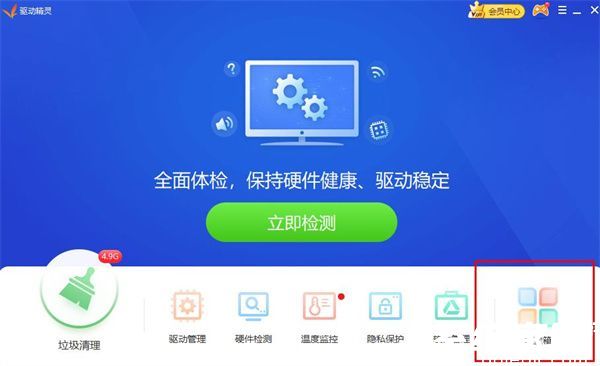
第一步:启动软件主程序后,用户需将视线聚焦在界面右下角区域。此处设计有醒目的橙色工具箱图标,点击即可进入功能扩展区。
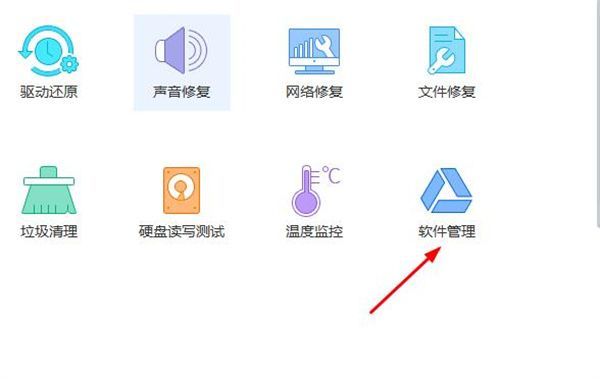
第二步:在展开的辅助工具面板中,注意右侧导航栏的软件管理选项。这个模块集成了系统优化、故障修复等实用工具,是解决硬件问题的关键入口。
第三步:在搜索框输入"摄像头"进行精确查找时,建议核对工具名称的完整度。正版修复工具会带有官方认证标识,避免下载第三方插件造成安全隐患。

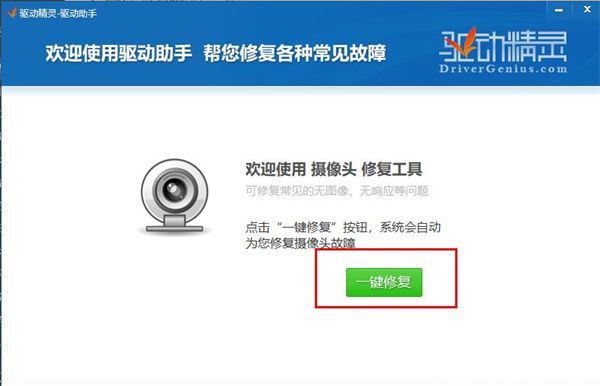
第四步:启动修复进程后,系统会自动创建还原点。这个保护机制可在必要时回退操作,全程无需人工干预。进度条达到100%时,建议保持网络畅通以完成最后的配置验证。
操作完成后的注意事项
当界面弹出成功提示时,最好立即进行设备检测。可尝试启动视频软件观察成像质量,或进入设备管理器查看驱动版本日期。若仍存在画面模糊、帧率不稳等情况,建议使用软件深度扫描功能进行二次检测。

扩展应用场景说明
该方法同样适用于麦克风、打印机等外设驱动异常的情况。定期使用驱动检测功能,可及时获取厂商发布的安全更新,提升硬件兼容性和系统稳定性。对于需要多设备协作的用户,建议开启软件的自动维护功能,确保各类驱动始终保持最佳状态。
相关下载

相关文章
更多+-
01/19
-
03/04
-
03/04
-
03/02
-
03/01
手游排行榜
- 最新排行
- 最热排行
- 评分最高