
isee图片专家抠图功能使用教程
isee图片专家作为专业的图像处理工具,其精准的抠图功能深受用户青睐。软件内置的智能选区系统能有效应对各类复杂场景,无论是产品精修还是创意合成,都能通过分层处理实现专业级效果。本文将以图文结合的形式详解软件的核心操作技巧。
智能抠图实战指南
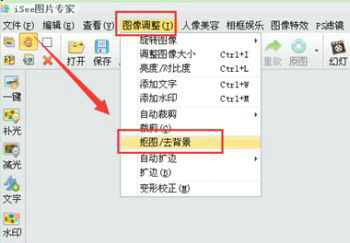
启动程序后进入图像编辑界面,建议创建新画布以保留原始素材。通过「文件」-「新建项目」设定合适的分辨率,推荐采用300dpi确保输出质量。导入待处理素材时,系统会自动识别图层信息,建议勾选保持透明通道选项。
魔术棒精准操作
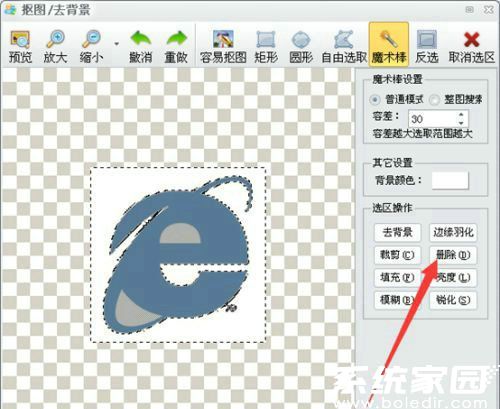
在工具栏激活智能选区工具组,默认快捷键W切换魔术棒。针对高对比度图像,调整容差范围至15-25区间,单击目标区域自动生成基础选区。配合Shift键进行选区叠加,Alt键执行区域减选,可实现精细轮廓控制。
复杂图形处理方案
遇到渐变边缘或半透明物体时,建议切换至多边形套索模式(快捷键L)。通过Ctrl++/-进行200%-400%视图放大,沿物体转折点进行锚点标记。完成路径闭合后,进入「选区优化」面板,启用智能边缘平滑与1-3px羽化值,可有效消除锯齿现象。
专业级输出配置
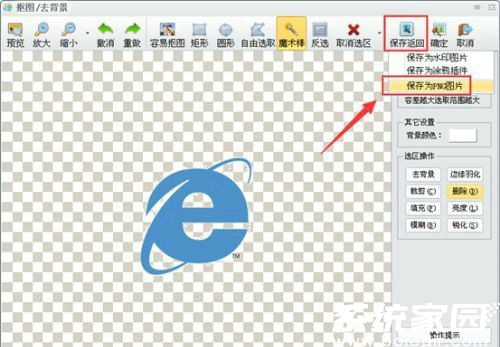
完成选区编辑后,建议新建透明图层(Ctrl+Shift+N)进行元素分离。导出时选择PNG-24格式保留Alpha通道,质量参数保持100%。若需后续编辑,可同步保存项目文件(.isee格式),完整记录所有图层信息与历史操作步骤。
高级技巧补充说明
对于毛发等特殊边缘,可结合「边缘细化」工具手动调节笔刷半径。在处理反光材质时,启用颜色保留功能可维持物体质感。建议定期使用Ctrl+Z进行步骤回溯,配合历史记录面板(窗口>历史记录)实现多版本对比。
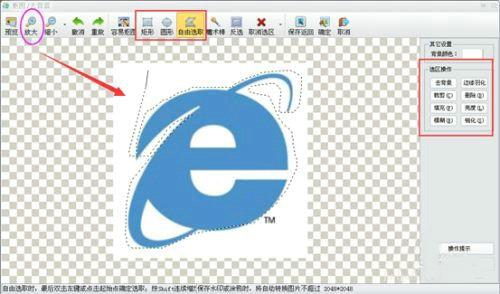
通过灵活运用这些专业工具组合,用户可完成从简单图形到复杂造型的精准提取。建议在处理过程中随时使用Ctrl+S保存进度,并善用图层蒙版功能进行非破坏性编辑。软件内置的帮助文档(F1键唤醒)包含更多进阶技巧说明,值得深入探索研究。
相关下载

相关文章
更多+-
01/09
-
06/27
-
06/12
-
04/30
-
04/18
手游排行榜
- 最新排行
- 最热排行
- 评分最高