
Audacity音乐裁剪教程 音频剪切步骤详解
时间:2026-02-14 11:15:24
来源:灵犀17资源站
作者:佚名
Audacity作为专业音频编辑工具,其音乐裁剪功能深受用户喜爱。对于初次接触音频编辑的新手而言,掌握基础剪辑技巧能显著提升创作效率。本文将详细解析软件核心剪辑功能,帮助用户快速实现精准音频处理。
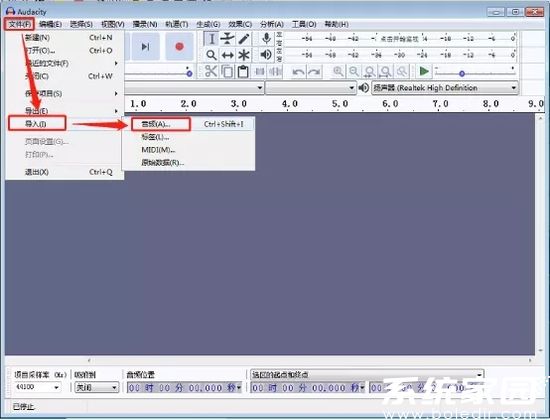
音乐文件导入流程解析:
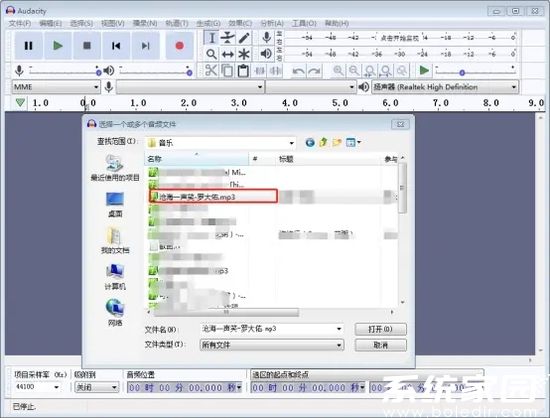
启动程序后,通过顶部导航栏选择文件选项,在展开菜单中依次选取导入-音频命令。此时系统将启动资源管理器窗口,用户可自由选择存储路径中的MP3、WAV等常见音频格式文件。导入成功后,音频波形将自动加载至主工作区,为后续编辑奠定基础。
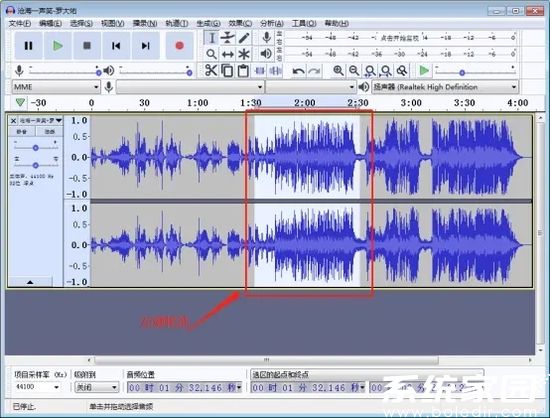
选区定位与剪辑操作指南:
在波形显示区域,长按鼠标左键横向拖拽可创建高亮选区。通过时间轴缩放工具可精确校准剪辑范围,配合播放控制键实时试听确保选区准确性。确定剪辑段落点击工具栏剪刀图标或使用Ctrl+X组合键,即可完成素材分割。
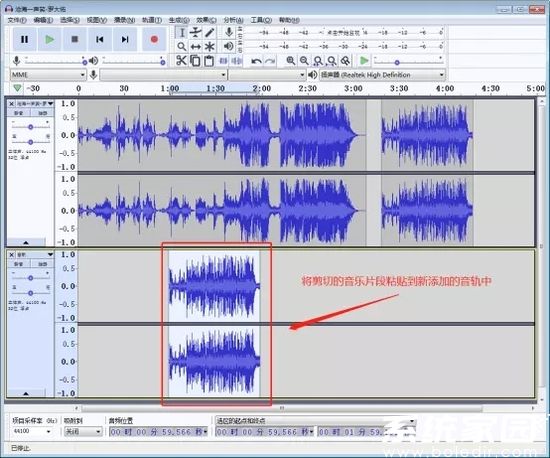
多轨道编辑进阶技巧:
通过轨道菜单新建立体声轨道,可实现多层音频叠加编辑。在不同音轨间拖拽已剪辑片段时,需注意同步锁定功能状态:当图标显示灰色时,各轨道独立编辑互不影响;激活同步锁定后,移动任一轨道的素材将自动保持时间线对齐,适用于需要精确对齐多轨素材的混音场景。
实时拼接与效果预览:
使用Ctrl+V组合键可在播放过程中动态插入音频片段,通过实时监听调整拼接位置。建议在关键拼接点添加标记注释,配合淡入淡出效果可消除爆音现象。完成编辑后,务必使用导出功能将工程文件转换为标准音频格式,避免原始工程数据丢失。
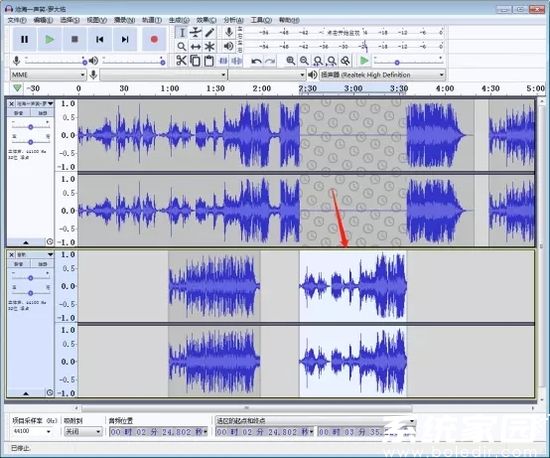
掌握这些核心操作技巧后,用户可灵活运用Audacity完成各类音频剪辑需求。软件内置的降噪、均衡器等工具还可进一步提升音质效果,建议在基础剪辑熟练后逐步探索进阶功能模块。
相关下载

相关文章
更多+-
01/10
-
02/14
-
02/14
-
02/12
-
02/12
手游排行榜
- 最新排行
- 最热排行
- 评分最高