
CAD图层管理快捷键操作指南
CAD图层管理快捷键操作指南
作为工程设计领域广泛应用的制图软件,CAD的图层功能是提升绘图效率的核心工具。掌握图层管理相关操作不仅能优化工作流程,还能显著提高图纸可读性。本文将详细解析图层管理的关键操作指令及其实践应用。
一、图层管理核心指令解析
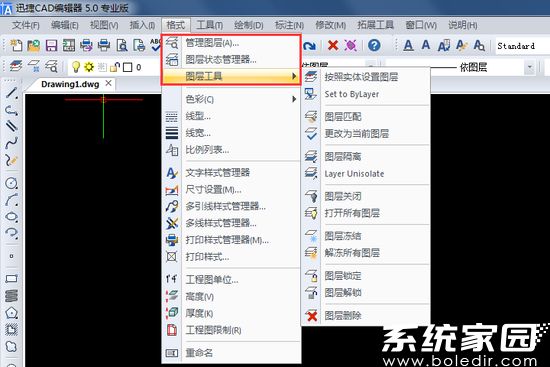
在CAD制图环境中,通过界面菜单和命令窗口均可实现图层管理。位于软件顶部的格式菜单栏内置完整的图层控制模块,其中包含图层状态管理器、图层工具组等专业功能。更为高效的操作方式是使用快捷命令:在命令窗口输入LA(大小写均可)后按回车键,即可快速激活图层特性管理器。
二、新建图层的标准流程
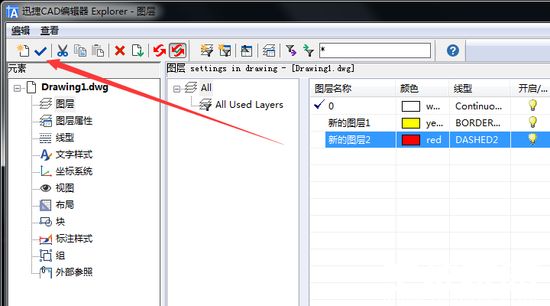
进入图层管理界面后,点击左上角的新增项次按钮即可创建空白图层。建议采用规范的命名规则,例如按功能划分为「标注层」、「结构层」、「辅助线层」等。每个新建图层支持独立配置颜色参数,通过调色板选择合适色号后,点击确认即可完成颜色设定。

三、线型配置进阶技巧
CAD默认提供基础线型库,实际工程制图往往需要更丰富的线型表达。在图层属性窗口点击线型选项,通过加载按钮可访问扩展线型库。特殊线型如点划线、双点划线等需手动加载,选中目标线型后确认即可完成添加。线宽设置需注意打印输出比例,建议结合出图标准进行参数调整。

四、图层状态管理策略
专业制图建议建立完善的图层管理体系:1)冻结非工作图层提升操作流畅度 2)锁定已完成图层防止误修改 3)设置默认打印参数确保输出效果。通过图层过滤器可快速定位特定图层组,配合快捷命令能实现多图层批量修改。
五、图层应用最佳实践
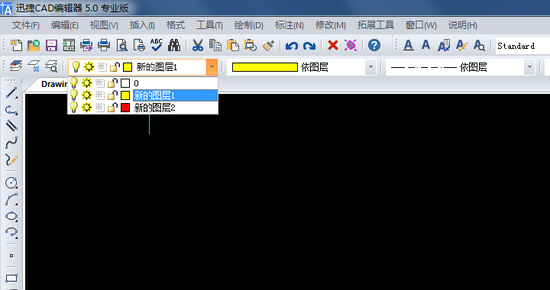
完成参数配置后,通过顶部工具栏的图层下拉菜单即可快速切换工作图层。建议将常用图层设为当前工作层,配合F8正交模式可显著提升绘图精度。对于复杂图纸,建议创建图层组并设置差异化的显示颜色,通过视觉区分提高图纸辨识度。
熟练掌握CAD图层管理技巧是提升制图效率的关键,通过合理运用快捷命令和系统工具,可构建清晰规范的图纸管理体系。建议在实际操作中建立个性化配置方案,并定期整理优化图层结构,以适应不同项目的专业需求。
相关下载

相关文章
更多+-
01/16
-
01/15
-
01/15
-
01/14
-
01/14
手游排行榜
- 最新排行
- 最热排行
- 评分最高