
PS拼接多图详细步骤解析
时间:2026-01-05 09:53:56
来源:灵犀17资源站
作者:佚名
PS如何拼接多张图片?通过专业图像处理软件Photoshop实现多图拼接效果,需要创建适配的竖版画布并有序导入素材。以下是经过优化的完整操作指南,帮助用户高效完成图片拼接工作。
Photoshop多图拼接操作教程
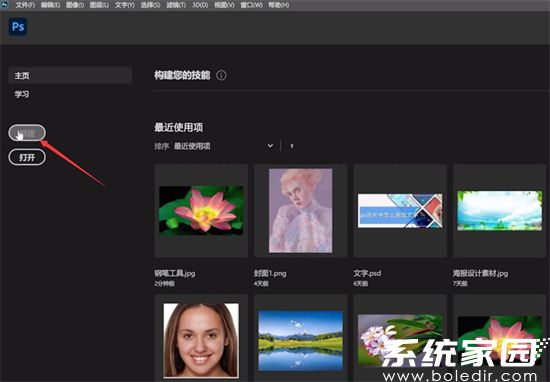
1、启动Photoshop应用程序,在欢迎界面选择「新建文档」选项。建议将文档方向设置为纵向模式,根据拼接图片的总高度需求设置画布尺寸。例如若需拼接3张竖版图片,可将画布高度设定为单张图片高度的3倍,宽度保持与单图一致。
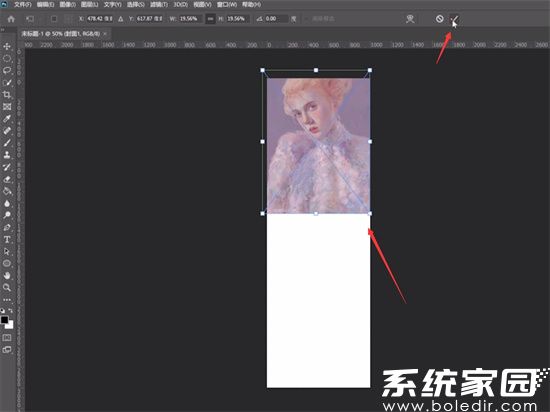
2、通过「文件」菜单选择「置入嵌入对象」功能,建议按拼接顺序依次导入素材。重点掌握自由变换工具(快捷键Ctrl+T)的使用技巧:拖拽边角控制点时按住Shift键可保持图片比例;按住Alt键拖动可实现对称缩放;使用方向键可进行像素级微调定位。
3、重复置入流程添加其他图片时,建议打开「视图」菜单中的「标尺」功能(Ctrl+R),通过拖拽参考线辅助对齐。图层面板中可随时双击图层缩略图重新调整已置入图片。高级用户可使用「自动对齐图层」功能(编辑菜单>自动对齐图层),系统将智能识别图片内容进行自动拼接。
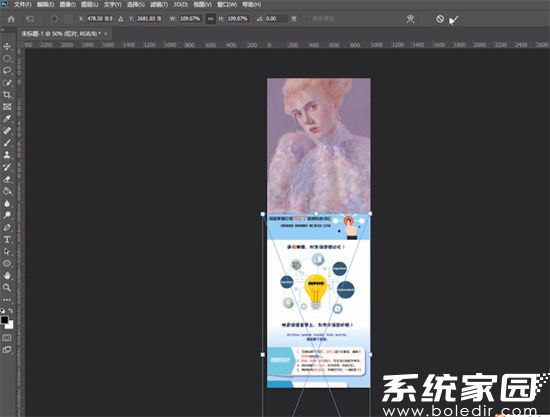
完成所有图片的布局调整后,建议执行以下优化步骤:使用裁剪工具(C)修整画布边缘多余区域;通过「图像」菜单中的「画布大小」二次确认最终尺寸;执行「图层」>「拼合图像」命令合并所有图层;最后使用「导出为」功能(Ctrl+Shift+Alt+W)选择适合的图片格式进行保存。
本教程详细讲解了Photoshop拼接多张图片的标准工作流程,包含画布创建、素材导入、精准调整等关键环节的操作要点。建议用户在实际操作时配合图层分组管理(Ctrl+G)、智能对象转换等功能提升编辑效率,通过历史记录面板(窗口>历史记录)随时回溯操作步骤,确保获得理想的拼接效果。
相关下载

相关文章
更多+-
01/04
-
01/04
-
01/02
-
01/02
-
01/02
手游排行榜
- 最新排行
- 最热排行
- 评分最高